Laste opp og organisere bilder
Gode bilder er avgjørende for å selge biler. SVING gjør det enkelt å laste opp, organisere og administrere bilder for hvert kjøretøy.
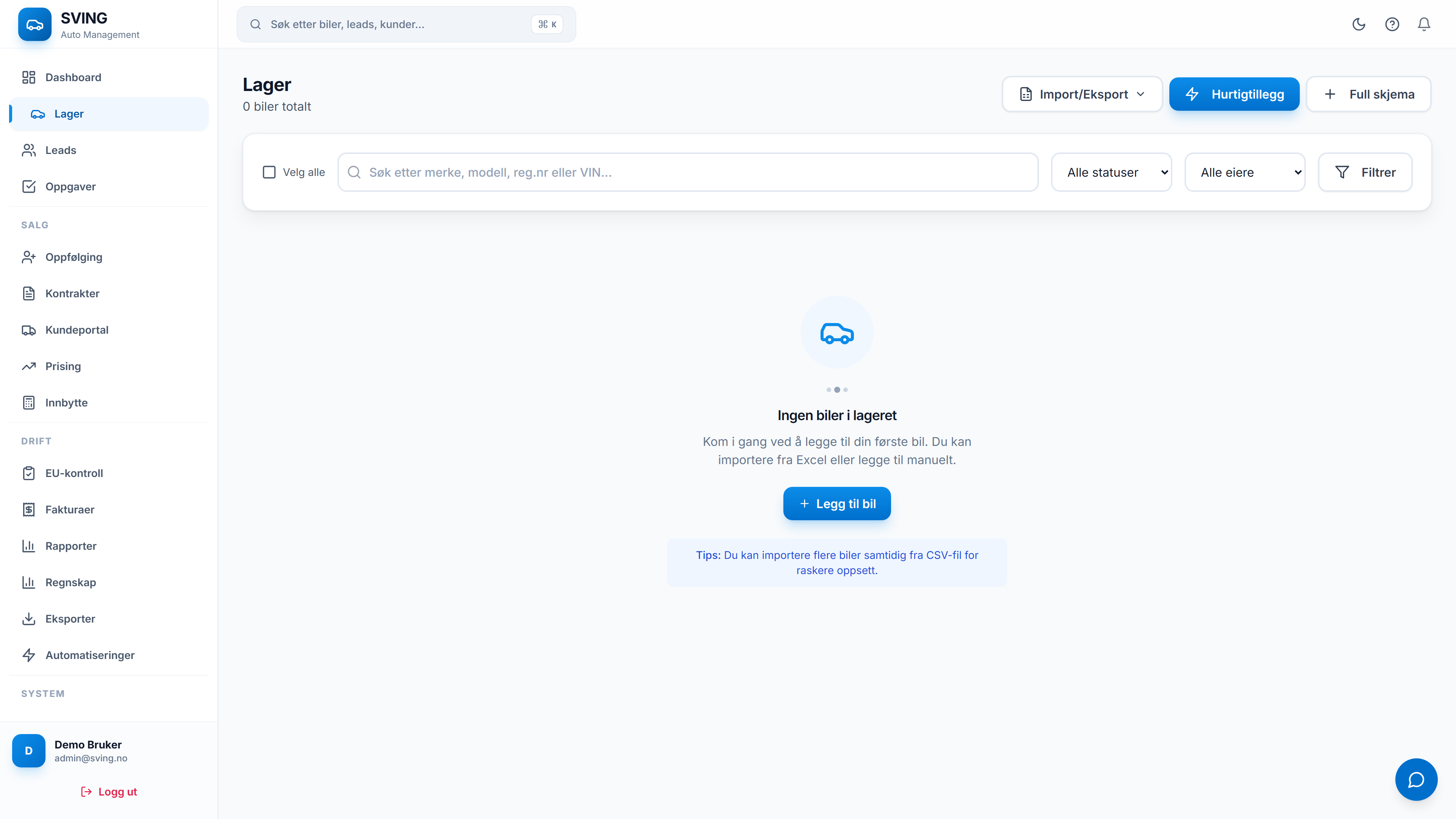
Laste opp bilder
- Åpne kjøretøyet du vil legge til bilder for
- Klikk på Administrer bilder
- Dra og slipp bilder i opplastingsområdet, eller klikk for å velge filer
- Vent til opplastingen er ferdig (progressbar vises)
Støttede formater
SVING støtter vanlige bildeformater:
- JPEG / JPG
- PNG
- WebP
Flere bilder samtidig
Du kan laste opp flere bilder samtidig ved å velge alle filene du ønsker, eller dra flere filer inn i opplastingsområdet.
Bildegalleri
Bildene vises i et rutenett på kjøretøy-detaljsiden. Rutenettet tilpasser seg skjermstørrelsen (2-4 kolonner).
Organisere bilder
For å endre rekkefølge på bilder, dra og slipp dem i ønsket posisjon. Første bilde brukes som hovedbilde i oversikter og annonser.
Tips: Plasser det beste bildet først - dette blir hovedbildet som vises i lageroversikten og på Finn.no.
Slette bilder
- Gå til Administrer bilder
- Klikk på slett-ikonet på bildet du vil fjerne
- Bekreft slettingen
Tips for gode bildebilder
- Lys: Ta bilder i godt dagslys, unngå harde skygger
- Vinkel: Ta bilder fra kundens perspektiv
- Eksteriør: Foran, bak, begge sider, hjørner
- Interiør: Dashbord, seter, bagasjerom, detaljer
- Detaljer: Kilometerstand, servicelapper, utstyr
- Ren bil: Vask bilen før fotografering
- Bakgrunn: Velg nøytral bakgrunn uten distraksjoner
Anbefalt antall bilder
For best resultat anbefaler vi 15-25 bilder per bil. Dette gir kunden et komplett bilde og bygger tillit.
Bilder og Finn.no
Når du publiserer til Finn.no, brukes bildene du har lastet opp i SVING. Finn.no har egne krav til bildestørrelse og kvalitet - SVING optimerer automatisk bildene for dette.